belajar dan berbagi

cara install printer canon ir3300

Pada posting terdahulu, kita telah membahas tentang Cara install printer canon ir5000, Cara install printer canon ir6000. Nah, kini saya akan mencoba untuk membuat posting tentang "cara install printer canon ir3300"
cara install printer canon ir3300


1. Pasang kabel LAN yang menghubungkan antara Printer dan Komputer
2. Setting IP Address Printer
3. Lanjutkan dengan Add Printer. Caranya buka Control Panel
cara install printer canon ir3300

Klik Printer and Fax
cara install printer canon ir3300

KLik Add Printer
cara install printer canon

KLik Next
canon ir3300

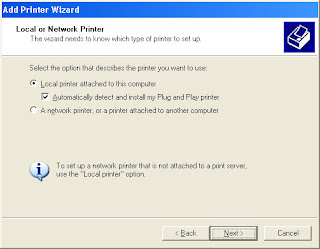
pilih LOcal Printer attach
printer canon ir3300

Klik lagi > lanjut sampai ke Select a Print Port
cara print di mesin fotocopy

Pilih Create a New Port, dan klik lagi untuk menentukan pilihan ke Standart TCP/IP Port
cara menghubungkan mesin fotocopy dengan komputer

Lanjtkan dengan klik Next sampai ke Add port
cara menggunakan mesin fotocopy sebagai printer

Isikan ip Address anda, misalnya 192.168.2.10
Lanjutukan dengan Next
Pilih Standart, Generic Network Card, KLick Next, sampai ke seperti gambar beriut ini:

cara mudah install printer canon ir3300

Klik Have Disk, kemudian cari pada folder tempat anda simpan driver canon ir3300, lanjutkan dengan klik OK
Lanjutkan dengan pilih Canon 2200-3300 PCL5
Klik Next sampai Finish

Keyword :
cara menghubungkan mesin fotocopy dengan komputer
cara menggunakan mesin fotocopy sebagai printer
cara install scanner mesin fotocopy di windows 7
cara sharing printer mesin fotocopy
driver ir5000
cara scan dari mesin fotocopy ke komputer
driver canon ir 6000
cara print di mesin fotocopy canon

Handphone samsung tidak terdeteksi di komputer

Handphone samsung tidak terdeteksi di komputer. Dengan maksud agar lebih mudah mengambil dan menyimpan data dari hp ke komputer atau dari komputer ke hp tentunya jalan yang termudah adalah menyambungkan kabel usb dari komputer ke hp.
Handphone samsung tidak terdeteksi di komputer
Tapi bagaimana ketika kita menyambungkan kabel usb namun tidak terdeteksi di komputer?
Jawabannya adalah:
Kita cukup dengan menginstall samsung kies pada komputer, dan untuk bisa mendapatkan samsung kies bisa di download melalui link Samsung Kies
Setelah berhasil download, tentunya dilanjutkan dengan install hasil download Samsung Kies tesebut.
Selamat mencoba

Cara mengatasi error 491 di play store

Cara mengatasi error 491 di play store. Play Store adalah sebuah layanan milik Google yang menyediakan beberapa Apps / aplikasi yang dapat di download secara gratis dan berbayar.
Bagi pemilik android tentunya tidak asing lagi dengan Google Play / Play Store, karena secara default Google Play / Play Store telah tersedia pada smartphone android sehingga pemilik android dapat dengan mudah mencari dan mencownload applikasi yang disediakan di Google Play / Play Store.
Lalu bagaimana jika tiba-tiba saat melakukan download terjadi error 491..?
Cara mengatasi error 491 di play store

Untuk mengatasi error 491 di play store silahkan di coba dengan Cara mengatasi error 491 di play store berikut:
1. Aktifkan Sinkronisasi
Cara mengatasi error play store
2. Lalu buka Pengaturan
3. Pilih Akun
4. Cari Google, Lalu Klik dan Sinkronkan
Cara Mengatasi Error saat Download di Google Play Store
5. Restart Smartphone anda
Cara Mengatasi Error saat Download di Google Play Store.png
6. Cukup mudah bukan? Semoga berhasil, dan selamat berdownload ria

Error 5B00 Printer Canon IP 2770

Error 5B00 Printer Canon IP 2770
mengatasi Error B5B00 Printer Canon IP 2770
screen shot Error B5B00 Printer Canon IP 2770

Bagaimana cara mengatasi Error 5B00 Printer Canon IP 2770 ?
1. Pastikan listik pada perinter Canon IP 2770 telah terpasang
2. Tekan dan tahan RESUME pada printer Canon IP 2770
cara reset printer Canon IP 2770
Power dan resume printer canon ip 2770

3. Sambil menekan tombol RESUME lalu tekan tombol POWER pada Printer Canon IP 2770
4. Lepaskan tombol RESUME dan tombol POWER masih tetap di tekan/tahan
5. Tekan lagi tombol RESUME sampai lima kali (tekan lepas, tekan lepas, tekan lepas, tekan lepas, tekan lepas)
6. Jika sudah lepaskan tombol POWER bersamaan dengan melepas tombol RESUME
7. Lampu pada POWER biasanya akan berkedip-kedip dan pada komputer akan terlihat menginstall driver kembali seperti sekan-akan printer baru sekali dipasang pada komputer.

Apabila semua telah dilakukan dengan benar lalu ada beberapa langkah lagi cara mengatasi / cara reset printer
- Matikan printer Canon IP 2770 lalu hidupkan kembali
- download Resetter Canon ip2770
- jika telah di download, lalu buka ServiceTool Canon ip2770 / Resetter Canon ip2770
Error 5B00 Printer Canon IP 2770
- Lakukan Reset menggunakan software ServiceTool Canon ip2770 / Resetter Canon ip2770

cara reset Error 5B00 Printer Canon IP 2770


Cara membuat aplikasi android sederhana untuk website

Cara membuat aplikasi android sederhana untuk website. Aplikasi android adalah sebuah aplikasi yang dapat dioperasikan pada smartphone / tablet dengan OS android tentunya.
Aplikasi android ini nantinya berguna untuk memudahkan pengunjung membuka website/blog yang kita miliki, hanya dengan menyentuh salah satu ikon (ikon aplikasi android website) pada layar smartphone yang mereka miliki lalu website kita telah terbuka olehnya.
Cara membuat aplikasi android
Agar tidak terlalu banyak ngetiknya, kita langsung saja ikhsanudin.com memulai Cara membuat aplikasi android sederhana untuk website.
1. Siapkan smartphone ber-OS android
2. Download/install APK Creator melalui Google Play
cara membuat aplikasi android gratis

3. Jika sudah di-install lalu buka APK Creator


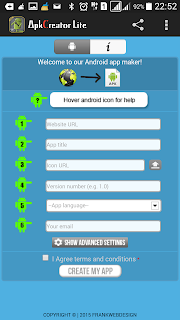
4. Pada halaman APK Creator nantinya akan terlihat seperti gambar berikut, lalu isi semua kolom yang tersedia
cara membuat aplikasi android untuk pemula
(1) Website url
silahkan isi dengan url website / blog anda
(2) APP Title
isi dengan nama app yang diinginkan, misalnya ikhsanudin.com
(3) Icon url
isi dengan icon yang akan ditampilkan pada layar smartphone nantinya, misalnya seperti gambar dibawah ini
cara buat web versi android
aplikasi website android ikhsanudin.com yang dilingkari

(4) Version number
isi dengan versi aplikasi anda, misalnya 1.0 untuk versi pertama

(5) APp Language
pilih bahasa yang diinginkan
(6) Your email
isi dengan email anda untuk menerima / download aplikasi android yang anda telah buat nantinya.

(7) Conteng I agree terms and conditions
(8) KLik Create my app

5. Jika semua telah diisi, dan telah selesai, lalu periksa email lalu download aplikasi android anda
6. setelah di download tentu diintall kembali pada smartphone kesayangan anda
7. selamat berandroid ria dengan aplikasi hasil anda sendiri
berikut contoh hasil aplikasi yang dihasilkan. Silahkan download : hasil membuat aplikasi android
Back To Top